什么是 Hugo
静态网站和动态网站
静态网站:网站完全由 HTML + CSS + Javascript 构成,不需要后端服务和数据库的参与。
动态网站:网站的内容需要后端服务进行渲染,页面的内容会根据用户以及存储在数据库中的数据进行动态渲染。
Hugo 介绍
Hugo 是最流行的静态网站生成器(Static Site Generator)之一,使用 Markdown 编辑网站的内容。它有着丰富的生态和主题,用户可以在社区中选择自己喜欢的主题,如果用户对现有主题不满意,允许用户进行自定义修改,得益于 Go 强大的模版功能,用户也可以轻松的从头开发一个属于自己的主题,但大部分人会选择使用现有的主题,并按照需要在已有的主题上进行自定义的修改。
Hugo 配置文件
hugo 的配置文件名为 hugo.toml。hugo 支持将配置全部放入到 hugo.toml 文件中,也支持将配置文件的内容进行拆分到不同的配置文件中。将配置文件的内容进行拆分时,配置文件必须时在 config/_default/ 目录下,并且文件名必须是 root key,下面的两个配置是等价的:
config/_default/hugo.toml
[params]
  foo = 'bar'
config/_default/params.toml
foo = 'bar'
Hugo 基于环境进行配置
Hugo 支持根据环境对参数配置不同的值,hugo 默认设置了两个环境:
- production:使用
hugo命令时,激活的就是production环境。production 环境的配置放在config/production/目录下 - development: 使用
hugo server命令时,激活的就是development环境。development环境的配置放在config/development/目录下 - 自定义环境:使用
hugo server -e <env_name>时,激活的就是env_name环境。env_name环境的配置放在config/<env_name>/目录下
Hugo 内容模板
使用 hugo new content <archetype_name>/<page_name> 命令创建一篇文章时,内容模板查找的顺序如下:
- 在项目根目录下的 archetypes 目录下寻找是否存在
archetype_name的文件夹或者是archetype_name.md的文件 - 没有的话则查找名为
default的文件夹或者是default.md的文件 - 如果项目的根目录下不存在,则查找配置的主题中的 archetypes 文件夹是否存在
archetype_name的文件夹或者文件
下面通过实际的例子来说明情况:
查找文件情况:
hugo new content post/test.md
查找 archetype 的顺序如下:
- archetypes/post.md
- archetypes/default.md
- 主题下的 archetypes/post.md
- 主题下的 archetypes/default.md
如果管理页面的方式是 page bundle,新建内容时,查找的就是 archetypes 目录下同名的文件夹, 例如:
hugo new content post/test
查找 archetype 的顺序如下:
- archetypes/post/
- archetypes/default/
- 主题下的 archtypes/post/
- 主题下的 archtype/default/
Stack 主题
自定义样式
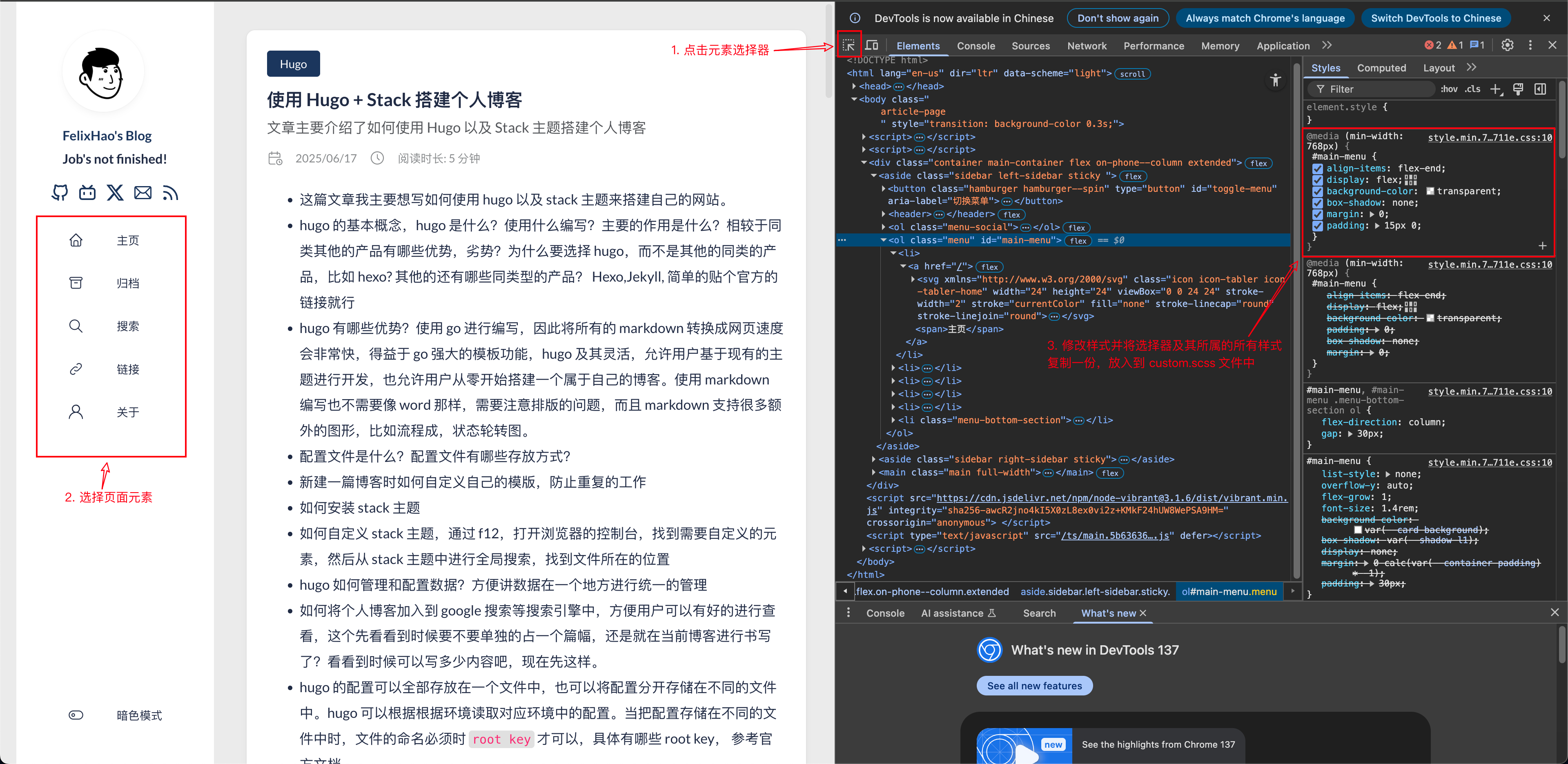
Stack 主题允许用户自定义修改样式,操作步骤如下:
- 在博客界面按下 F12 打开开发者工具
- 使用开发者工具提供的元素选择器定位到相关的元素
- 调整相关的样式,调整完后,将选择器及其所属的样式全部放入到
assets/scss/custom.scss文件中
自定义博客布局
Stack 的布局或者 Icon 等不符合你的要求,这个时候可以借助开发者 + 全局搜索的方式来定位代码的位置,然后进行修改。步骤如下:
- 打开开发者工具,使用开发者工具提供的元素选择器定位需要修改的元素
- 将元素中区分度比较大的标识复制下来,这样能够快速的定位元素在 Stack 源码中所处的文件。比如元素的 ID,元素 class 中区分度比较高的 class,或者整个 class 复制下来等等。
- 在 Stack 源码中全局搜索复制下来的标识,定位元素在 Stack 源码中的哪个文件中
- 假设定位到的路径是:
layouts/a/b/c/d.html,如果需要修改样式,就需要在博客的目录也存在layouts/a/b/c/d.html文件。将 Stack 源码中d.html文件的内容复制一份到博客目录的d.html文件中,最后修改博客目录中的d.html即可。
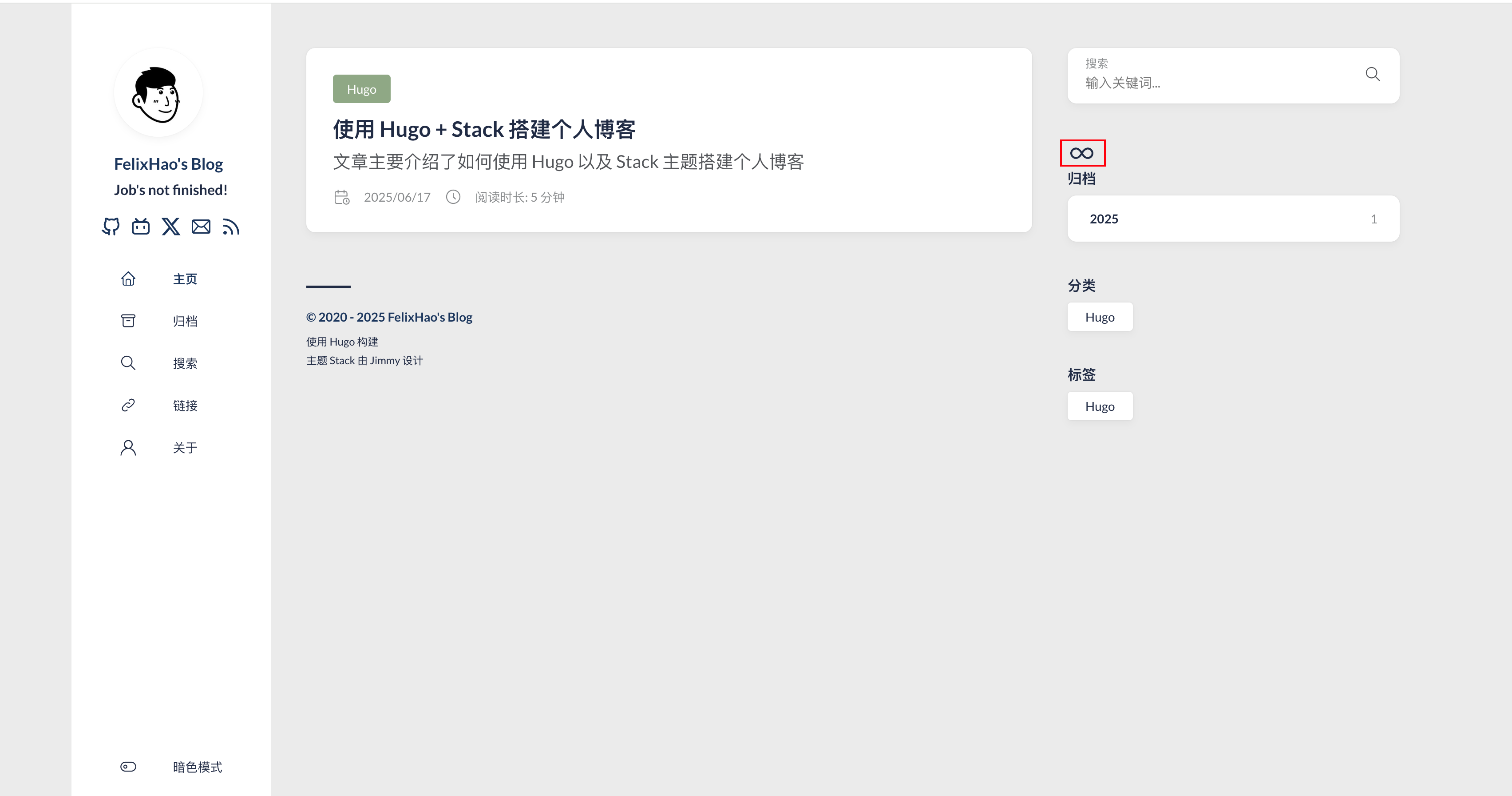
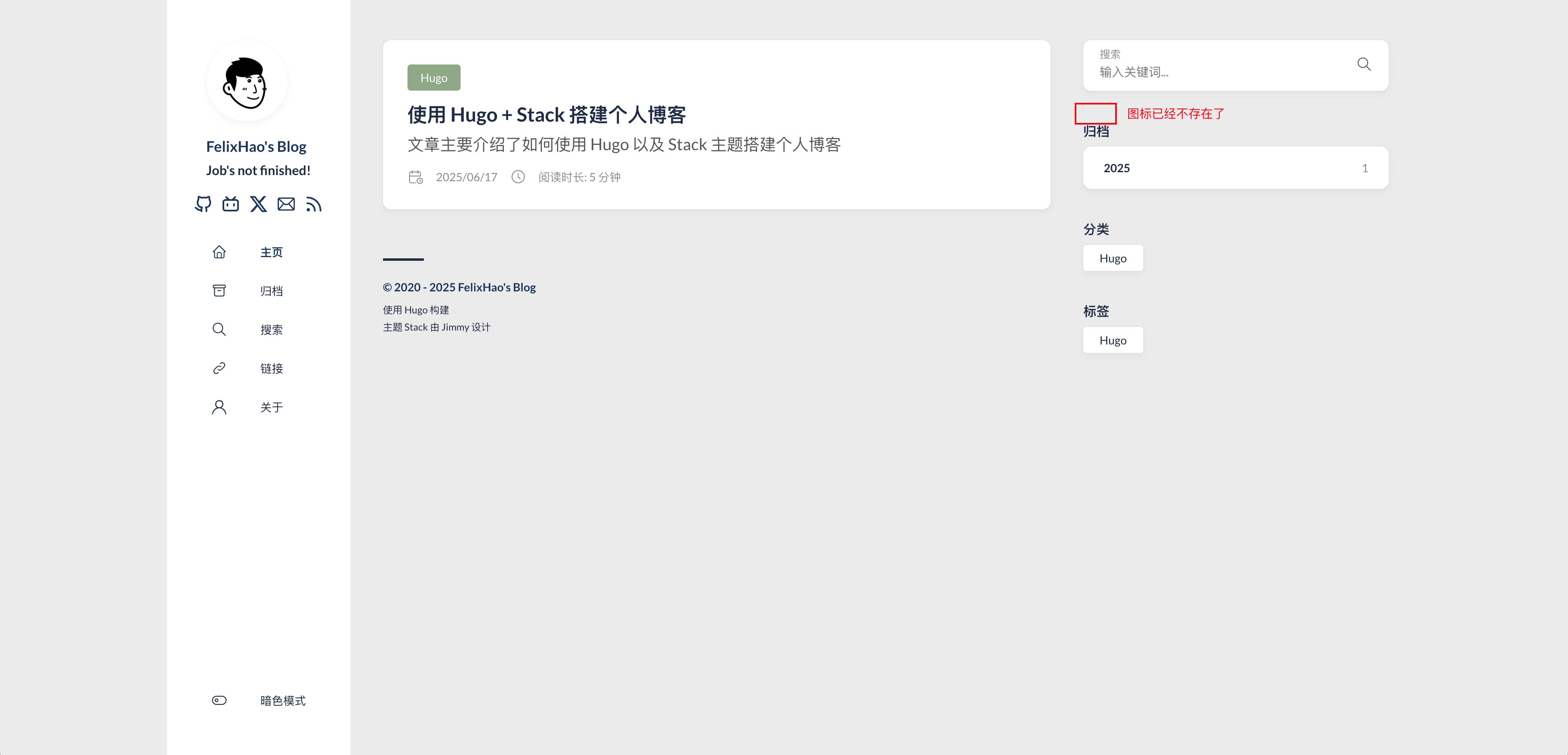
上图中圈出来的图标我不是非常的喜欢,接下来使用图文的方式展示如何去除掉对应的图标
- 使用开发者工具定位到图标所在的元素

- 选择一个区分度比较高的标识符复制下来,这里我选择
class="widget-icon" - 在 Stack 主题的源码中去搜索
class="widget-icon"
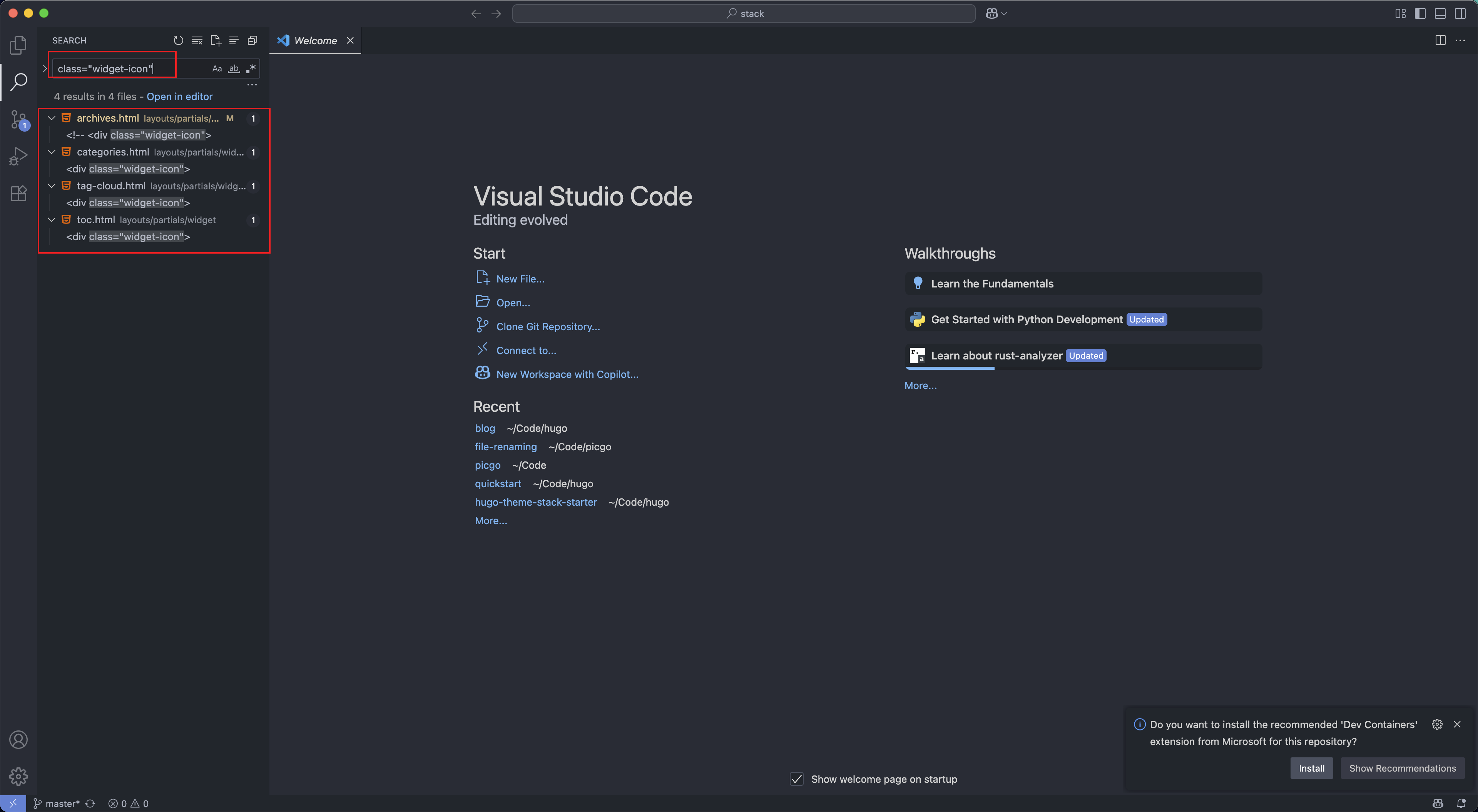
从上图中可以看到,全局搜索一共找到了四个文件,挨个查看文件的内容可以确定图标的源码在 archives.html 文件。
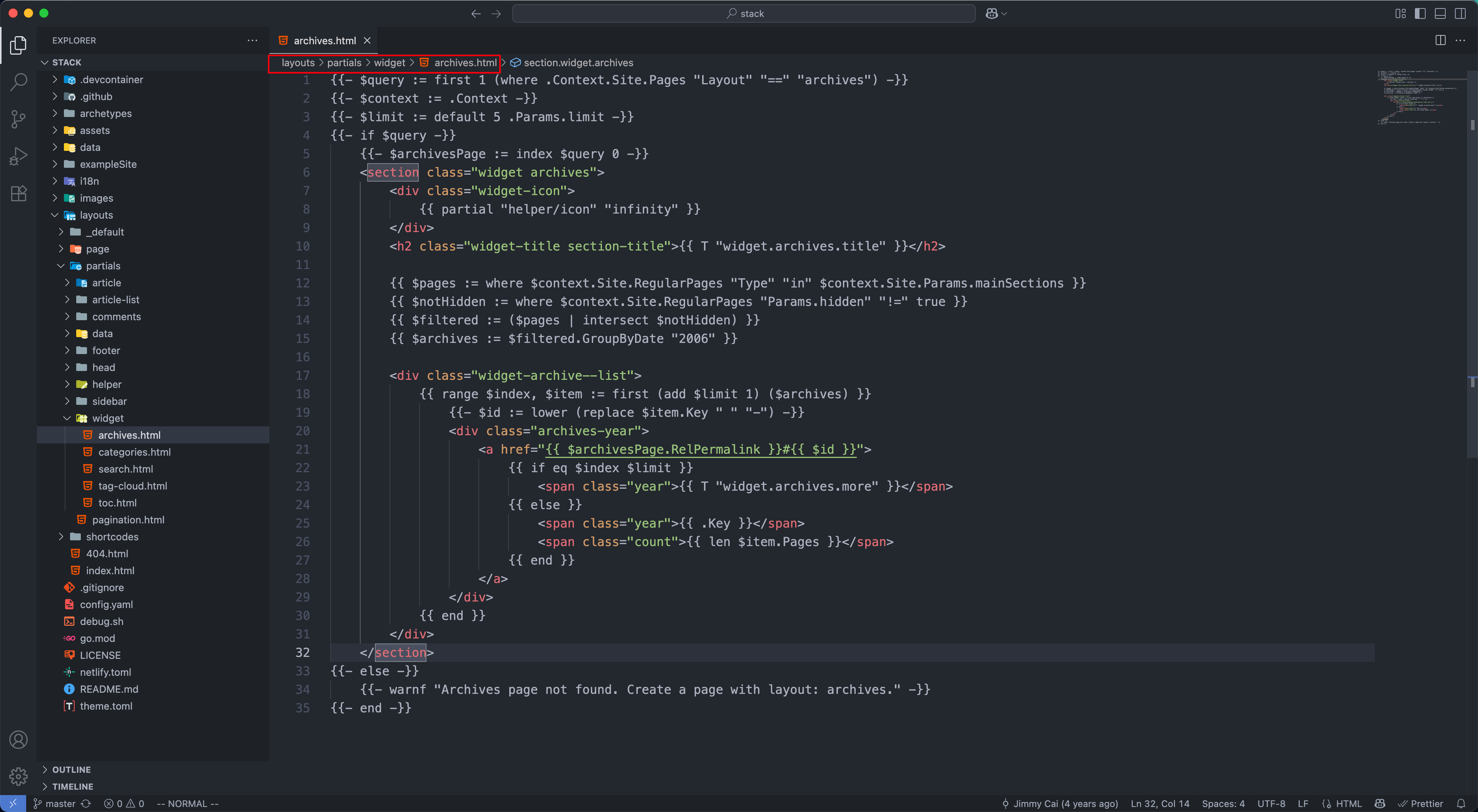
archives.html 文件的路径:layouts/partials/widget/archives.html。将该文件的目录结构复制一份到博客所在的目录,并将 archives.html 文件复制到博客中,然后修改博客中 layouts/partials/widget/archives.html 文件:

查看效果:
自定义 SVG 图标
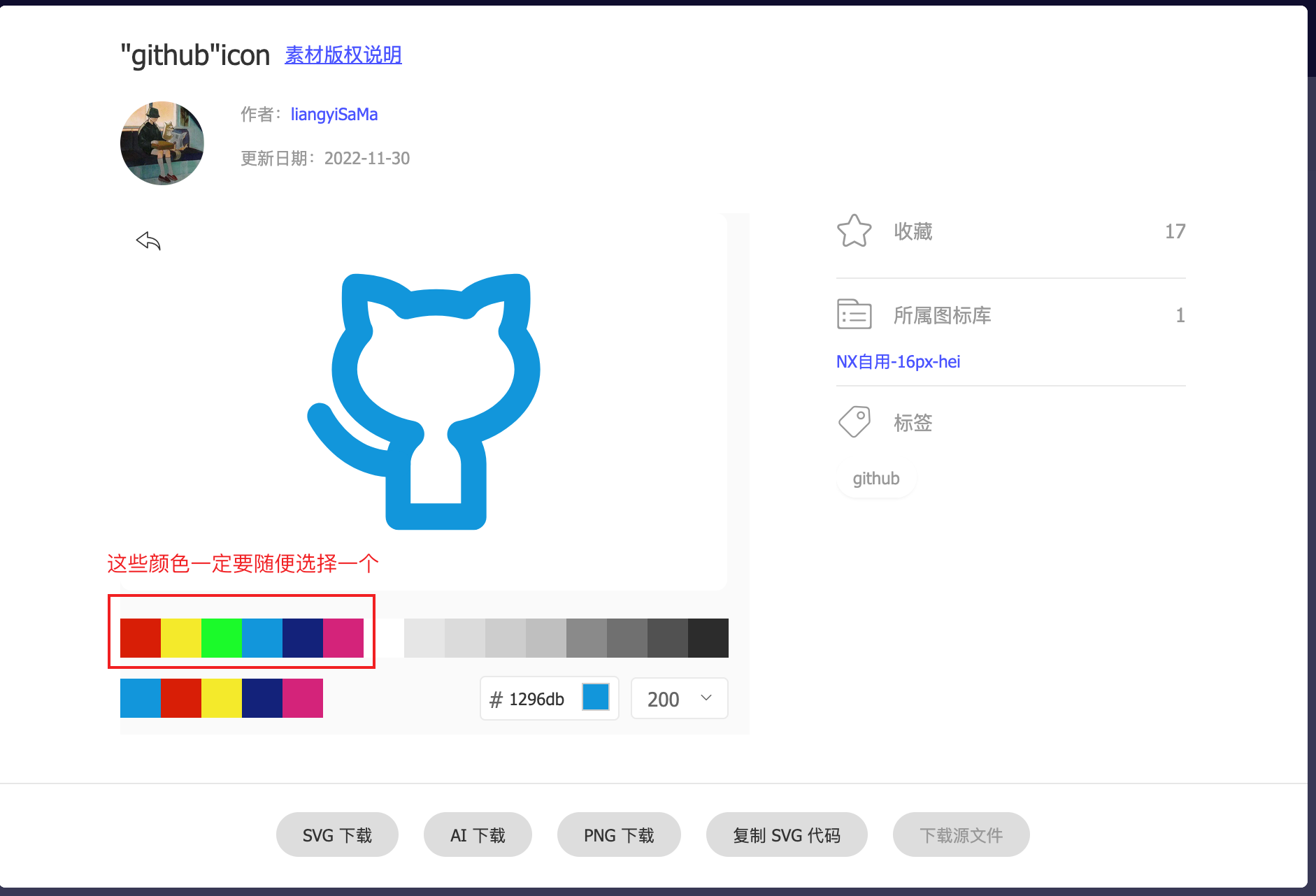
- 在 iconfont 选择自己心仪的图标,选择图标时,一定要手动指定一个颜色
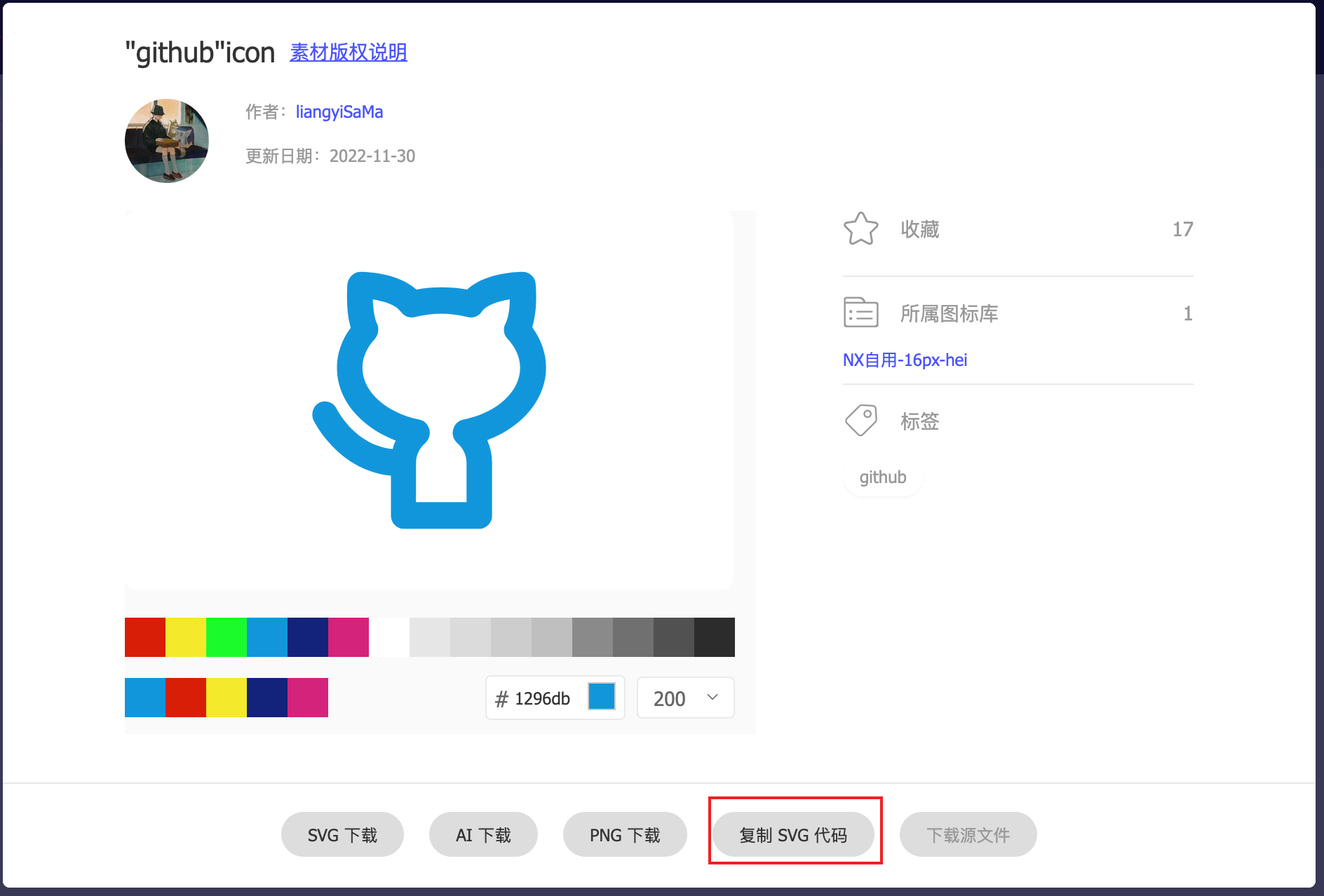
- 复制 SVG 代码,并保存在一个文件中,比如
github.svg文件中
- 将 github.svg 在编辑器中打开,并将 fill 字段的值改成 currentColor

- 将 github.svg 放入到
assets/icons/目录下
将网站托管到 Nginx
hugo 编译之后,会在项目的根目录下生成一个 public 目录。public 目录下的文件就是静态页面包含的所有资源,其中的 index.html 是静态页面的入口。
如果没有服务器,则可以将生成的页面托管到 Github Page, Netlify, Vercel 等服务商中。如果有服务器,则可以将生成的静态页面交给 Nginx 处理。
把静态页面交给 Nginx 处理,只需要把 public 目录下所有的文件放入到 nginx 所在的服务器上。
假设将 public 目录下的所有文件都放在了 /var/www/hugo/ 目录下,nginx 配置文件 /etc/nginx/nginx.conf 修改后的内容如下:
user www-data;
worker_processes auto;
pid /run/nginx.pid;
error_log /var/log/nginx/error.log;
include /etc/nginx/modules-enabled/*.conf;

events {
        worker_connections 768;
}

http {
        sendfile on;
        tcp_nopush on;
        types_hash_max_size 2048;
        include /etc/nginx/mime.types;
        default_type application/octet-stream;

        ssl_protocols TLSv1 TLSv1.1 TLSv1.2 TLSv1.3; # Dropping SSLv3, ref: POODLE
        ssl_prefer_server_ciphers on;
        access_log /var/log/nginx/access.log;
        gzip on;
        include /etc/nginx/conf.d/*.conf;
        include /etc/nginx/sites-enabled/*;

        server {
            listen 80;  # 监听80端口
            server_name hugo.local.com;  # 替换为你的域名,这是个可选配置项, 配置后就可以使用 http://hugo.local.com 访问

            root /var/www/hugo;  # 设置网站的根目录为 /var/www/hugo 文件夹
            index index.html;  # 网站的入口文件

            location / {
                try_files $uri $uri/ =404;  # 尝试找到请求的文件
            }

            # 处理静态文件
            location ~* \.(css|js|jpg|jpeg|png|gif|ico|svg|woff|woff2|ttf)$ {
                expires 30d;  # 设置缓存时间
                access_log off;  # 关闭访问日志
            }

            # 错误页面
            error_page 404 /404.html;  # 自定义404页面
        }
}
需要注意的是 /var/www/hugo/ 目录的权限,目录的权限需要与 /etc/nginx/nginx.conf 中的 user 参数一致,比如上述配置文件中的配置为: user www-data,那需要使用如下的命令修改目录权限:
chown -R www-data:www-data /var/www/hugo